

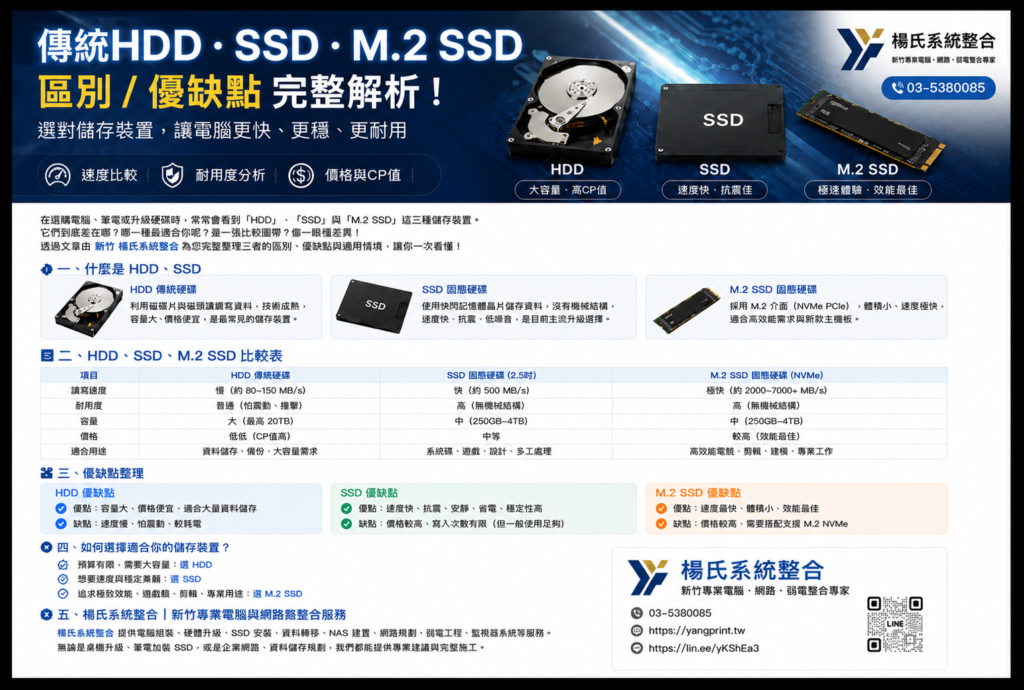
傳統 HDD、SSD、M.2 SSD 差在哪?優缺點與適合用途完整比較
電腦變慢、開機很久、程式啟動卡卡,很多時候不是 CPU 不夠,而是硬碟速度跟不上。
本文整理傳統 HDD、2.5 吋 SSD 與 M.2 SSD 的差異,幫你選對適合的儲存裝置。
為什麼硬碟會影響電腦速度?
很多人在電腦變慢時,第一個想到的是換 CPU、加記憶體或重灌系統。
但實際上,許多老電腦、舊筆電、辦公室電腦變慢,最常見的原因之一就是仍然使用傳統 HDD 硬碟。
硬碟負責儲存 Windows 系統、軟體、照片、文件、影片與各種資料。
當你開機、打開 Excel、啟動瀏覽器、讀取檔案或執行程式時,電腦都需要從硬碟讀取資料。
如果硬碟速度慢,整台電腦的使用體感就會明顯變慢。
HDD 適合大容量與便宜儲存,SSD 適合讓電腦變快,M.2 SSD 則適合追求更高速度與效能的電腦。
HDD、SSD、M.2 SSD 是什麼?
HDD 傳統硬碟
HDD 是傳統機械式硬碟,內部有磁碟片與讀寫頭,透過機械運轉讀取資料。
優點是容量大、價格較便宜,適合存照片、影片、文件、備份資料與 NAS 大容量儲存。
SSD 固態硬碟
SSD 沒有傳統磁碟片,使用快閃記憶體儲存資料。
讀寫速度比 HDD 快很多,也比較安靜、抗震、低耗電,常用於桌機與筆電升級。
M.2 SSD 固態硬碟
M.2 SSD 是更小型的 SSD 介面規格,常見於新款筆電、桌機主機板與高效能電腦。
若是 NVMe PCIe 規格,速度通常比一般 2.5 吋 SATA SSD 更快。
HDD、SSD、M.2 SSD 比較表
| 項目 | HDD 傳統硬碟 | SSD 固態硬碟 | M.2 SSD |
|---|---|---|---|
| 速度 | 較慢 | 快 | 最快,尤其 NVMe 規格 |
| 價格 | 便宜,容量 CP 值高 | 中等 | 通常較高 |
| 容量 | 大容量選擇多 | 常見 500GB、1TB、2TB | 常見 500GB、1TB、2TB、4TB |
| 耐震 | 較怕震動與碰撞 | 較耐震 | 較耐震 |
| 噪音 | 有運轉聲 | 幾乎無聲 | 幾乎無聲 |
| 適合用途 | 資料備份、照片影片、NAS 大容量儲存 | 系統碟、一般辦公、筆電升級 | 高效能電腦、剪輯、遊戲、專業工作 |
HDD 傳統硬碟的優缺點
HDD 優點
- 容量大,適合大量資料儲存
- 同容量價格通常較便宜
- 適合照片、影片、文件與備份
- NAS、監視器儲存常見使用 HDD
HDD 缺點
- 讀寫速度慢,開機與啟動軟體較慢
- 內部有機械結構,較怕震動
- 長時間使用可能有噪音與發熱
- 不適合作為高效能系統碟
SSD 固態硬碟的優缺點
SSD 優點
- 開機速度明顯變快
- 程式啟動、檔案讀取速度更快
- 沒有機械結構,抗震較好
- 安靜、低耗電,適合筆電升級
SSD 缺點
- 同容量價格通常比 HDD 高
- 大量資料長期保存仍建議另外備份
- 不同品牌、顆粒與控制器品質差異大
- 資料救援難度可能比 HDD 更高
M.2 SSD 的優缺點
M.2 SSD 優點
- 體積小,不需要傳統 SATA 線
- NVMe 規格速度非常快
- 適合新款筆電與高效能桌機
- 適合剪輯、設計、遊戲與多工需求
M.2 SSD 缺點
- 需要主機板或筆電支援 M.2 插槽
- NVMe 與 SATA M.2 規格要確認相容性
- 高效能型號可能會有溫度問題
- 價格通常比傳統 HDD 高
我該選 HDD、SSD 還是 M.2 SSD?
預算有限、需要大容量
建議選 HDD,適合備份、照片、影片、資料歸檔與 NAS 儲存。
電腦很慢、想讓開機變快
建議升級 SSD,舊筆電或辦公室電腦換 SSD 後,體感速度通常會明顯改善。
需要高效能、剪輯或遊戲
建議選 M.2 NVMe SSD,適合大量讀寫、影像剪輯、遊戲載入與專業工作。
系統與軟體使用 SSD 或 M.2 SSD,資料備份與大容量儲存使用 HDD,這樣速度與容量比較能兼顧。
常見升級情境
舊筆電升級
將原本 HDD 更換為 SSD,可改善開機慢、程式卡頓與硬碟讀取慢的問題。
辦公室電腦升級
公司電腦若每天開機、開 Excel、瀏覽器都很慢,可評估改 SSD 並保留資料碟。
NAS 儲存規劃
NAS 主要重視穩定與容量,通常會使用 NAS 專用 HDD,並搭配 RAID 與備份策略。
剪輯與設計工作
影像剪輯、設計、遊戲或大量檔案讀寫,建議使用 M.2 NVMe SSD 作為工作碟。
升級硬碟前要注意什麼?
- 確認電腦是否支援 2.5 吋 SSD 或 M.2 SSD
- 確認 M.2 插槽支援 SATA 還是 NVMe
- 升級前先備份重要資料
- 若要保留原本系統,可評估系統複製或資料轉移
- 筆電拆裝需注意排線、螺絲與保固狀態
- 公司電腦升級建議統一規劃,避免每台規格不同造成維護困難
新竹電腦升級、SSD 安裝與資料轉移服務
楊氏系統整合 提供新竹地區電腦硬碟升級、SSD 安裝、
M.2 SSD 升級、筆電加速、系統移轉、資料備份、NAS 儲存規劃與辦公室電腦維護服務。
服務地區包含新竹、竹北、竹東、竹南、頭份、寶山及新竹周邊地區。
如果你的電腦開機慢、軟體啟動慢、硬碟容量不足,或公司需要統一規劃電腦與 NAS 儲存環境,
可由楊氏系統整合協助評估適合的 HDD、SSD 或 M.2 SSD 升級方案。
常見問題
HDD 換 SSD 真的會變快嗎?
通常會有明顯改善,尤其是開機、開啟軟體、讀取檔案與多工操作的速度。
M.2 SSD 一定比 SSD 快嗎?
不一定,要看規格。如果是 M.2 NVMe 通常比 2.5 吋 SATA SSD 快;但 M.2 SATA 速度可能接近一般 SATA SSD。
NAS 適合用 SSD 嗎?
一般 NAS 大容量儲存多使用 NAS 專用 HDD;若有高效能需求,可依設備支援規劃 SSD 快取或 SSD 儲存池。
升級 SSD 需要重灌嗎?
不一定。如果原系統狀況良好,可以評估系統複製;如果系統已經混亂或中毒,則建議重新安裝比較乾淨。
需要電腦升級、SSD 安裝或資料轉移嗎?
如果你的電腦開機慢、硬碟容量不足、筆電想升級 SSD,或公司需要統一規劃電腦與 NAS 儲存環境,
歡迎洽詢新竹楊氏系統整合,協助你選擇適合的 HDD、SSD 或 M.2 SSD 升級方案。
